Métodos de implementación
Un archivo captain-definition indica a CapRover cómo compilar el código fuente o qué imagen debe desplegar. Los archivos de código fuente y los despliegues desde repositorios requieren este archivo. La CLI también puede desplegar directamente una imagen ya compilada mediante caprover deploy --imageName IMAGE. Consulte Captain Definition para conocer los formatos de código e imagen disponibles.
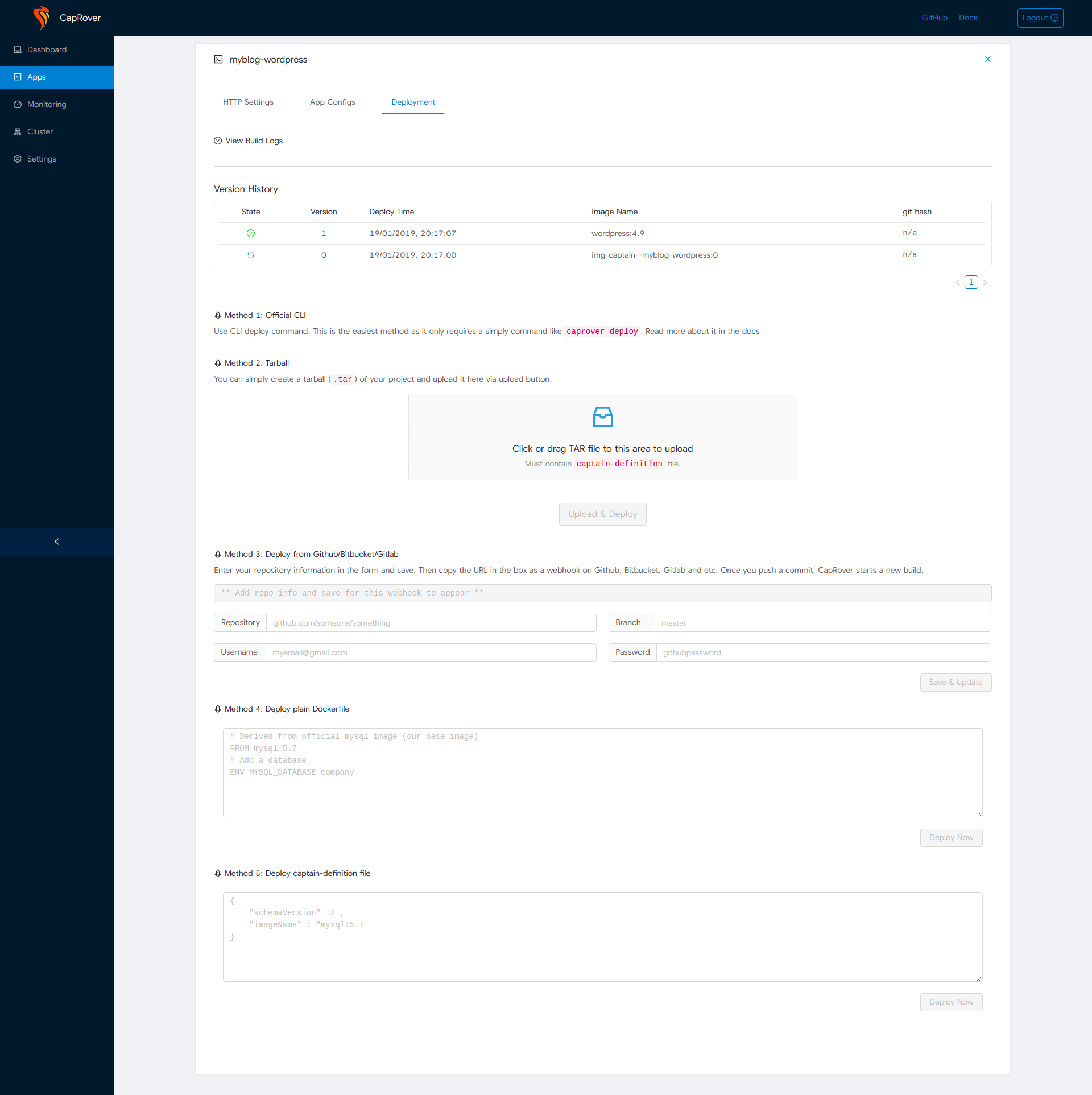
Implementar a través de CLI
Ejecute caprover deploy en su repositorio Git y siga las indicaciones. La CLI muestra el progreso de la carga, compilación y despliegue. La salida de compilación también está disponible en el panel y en los registros de despliegues automatizados. Lea más aquí:
Comenzar - Paso 5.
Implementar a través del panel web
Convierta el contenido de su proyecto en un tarball (.tar), vaya a su panel web Captain y cargue el archivo tar. Este método de implementación normalmente se utiliza únicamente con fines de prueba.
Para archivos captain-definition que no requieren ningún código fuente, como este, simplemente puede copiar y pegar el contenido captain-definition en el panel web.
Revertir con un clic
Supongamos que implementó una nueva versión de su aplicación. Pero te das cuenta de que tiene errores. No tienes tiempo para regresar, revertir los cambios o corregir el error, ¿qué harías? ¡Simple! Simplemente vaya a la pestaña de implementación y haga clic en el ícono de revertir al lado de la versión a la que desea volver. CapRover ¡Inicia automáticamente una nueva compilación e implementa esa versión! Tenga en cuenta que esto NO revierte los cambios que realizó en las variables de entorno y otras configuraciones de aplicaciones, como directorios persistentes, etc. Simplemente revierte su imagen (código fuente implementado).
Implementación automática usando Github, Bitbucket, etc.
Este método activa automáticamente una compilación con un archivo captain-definition cuando envía cambios a una rama configurada. Para configurarlo, abra los ajustes de la aplicación e introduzca la información del repositorio:
- repositorio: esta es la dirección principal HTTPS del repositorio, en el caso de github, está en formato
github.com/someone/something. Asegúrese de que NO incluya el prefijohttps://ni el sufijo.git. - sucursal: La sucursal de la que desea que se realice el seguimiento, por ejemplo
masterostagingorelease... - nombre de usuario de github/bitbucket (dirección de correo electrónico): este es el nombre de usuario que se utilizará cuando Captain descargue el repositorio.
- Contraseña de github/bitbucket: puedes ingresar cualquier texto que no esté vacío, como
123456, para proyectos públicos. - O, en lugar de nombre de usuario/contraseña, use la tecla SSH: asegúrese de usar el formato PEM ya que es posible que otros formatos no funcionen. Utilice el siguiente comando si no está seguro:
ssh-keygen -m PEM -t ed25519 -C "yourname@example.com" -f ./deploykey -q -N ""
Después de ingresar esta información, guarde su configuración. Y ve a la página de aplicaciones nuevamente. Ahora verá un nuevo webhook de llamada de campo. Simplemente copie este webhook en los webhooks de su repositorio de github/bitbucket (ver más abajo). Captain escucha las solicitudes POST en este enlace y activa una compilación.
Github
Cree un webhook aquí:
- Proyecto > Configuración > Agregar Webhook > URL: Captain Webhook desde la página de aplicaciones, Tipo de contenido:
application/json, Secreto:<Leave empty>, solo el eventopush. Además, agregue el contenido de su clave pública generada a las claves de implementación de sus repositorios.
Bitbucket
Los webhooks se pueden agregar aquí:
- Proyecto > Configuración > Webhooks > Agregar Webhook > Título: Captain Servidor, URL: Captain Webhook desde su página de aplicaciones.
GitLab y otros
Los webhooks se pueden agregar de manera similar. Siempre que el webhook active una solicitud POST, CapRover puede recogerla e iniciar una compilación desde la última confirmación en la rama especificada.